CSS Box Model
Die Grundlage jedes Layouts
In CSS ist jedes Element eine Box. Egal ob div, p, button oder img – der Browser behandelt alles als rechteckige Box.
Vier Box-Schichten
Jede Box besteht aus vier Schichten (von innen nach aussen).
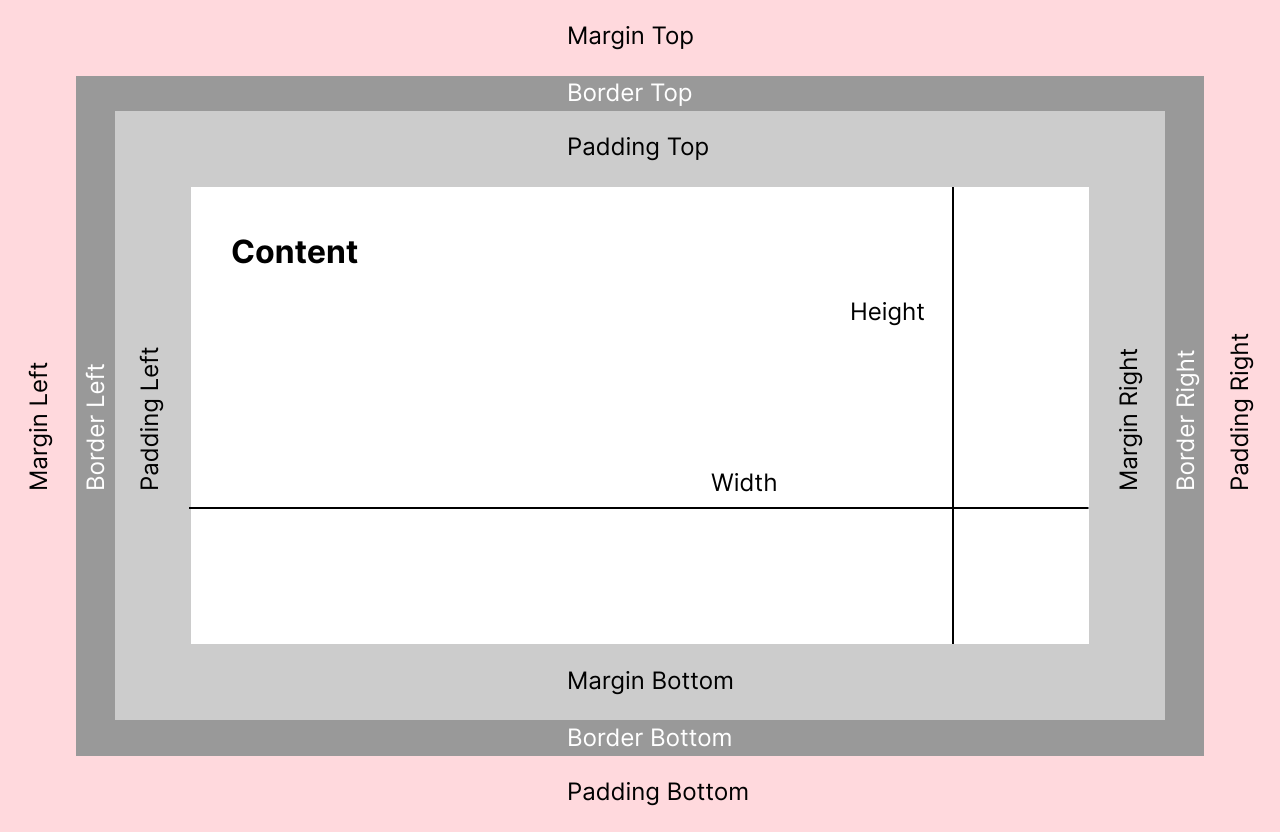
1. Content (Inhalt)
Der Content-Bereich enthält den eigentlichen Inhalt: Text, Bilder, Videos etc.
div {
  width: 200px;
  height: 100px;
}
Wichtig:
Die width und height beziehen sich standardmässig nur auf den Content, nicht auf Padding oder Border.
2. Padding (Innenabstand)
padding ist der Abstand zwischen Content und Border.
div { padding: 20px;}Eigenschaften:
- vergrössert die Box nach innen
- nimmt die Hintergrundfarbe des Elements an
- beeinflusst die tatsächliche Grösse des Elements
padding ist einzeln steuerbar:
padding-top
padding-right
padding-bottom
padding-left
Hinweis: padding kann keine negativen Werte annehmen – im Gegensatz zu margin.
Kurzschreibweise
Die Angaben werden im Uhrzeigersinn geladen und starten oben.
padding: 10px 20px; /* oben/unten | links/rechts */
padding: 1px 5px 15px; /* oben | links/rechts | unten */ padding: 10px 5px 15px 50px; /* oben | links | unten | rechts */ 3. Border (Rahmen)
Der border umschliesst Content + Padding.
div {
  border: 2px solid black;
}
Eigenschaften:
- zählt zur Gesamtgrösse
- liegt ausserhalb des Padding
- hat keine eigene Hintergrundfarbe
 Alle Boder definitionen findest du unter Border
4. Margin (Aussenabstand)
margin ist der Abstand zu anderen Elementen.
div { margin: 30px; }Eigenschaften:
- transparent
- gehört nicht zur eigentlichen Box
- kann negativ sein
Margin Collapsing
Vertikale Margins können zusammenfallen:
p { margin: 20px 0; }Zwei Absätze untereinander → Abstand 20px, nicht 40px!
Das passiert nur vertikal, nicht horizontal und nicht bei Flexbox/Grid.
Die echte Grösse eines Elements (Standard!)
div {
  width: 200px;
  padding: 20px;
  border: 5px solid;
}
Tatsächliche Breite:
200 (content)
+ 40 (padding links + rechts)
+ 10 (border links + rechts)
= 250px
box-sizing
Standard: content-box
box-sizing: content-box;- width & height gelten nur für den Content
- Padding & Border werden dazu addiert
Das ist der CSS-Standard – aber meist nicht das, was man will.
box-sizing: border-box (Best Practice)
box-sizing: border-box;Bedeutung:
width & height beinhalten: Content, Padding und Border
div {
  width: 200px;
  padding: 20px;
  border: 5px solid;
  box-sizing: border-box;
}
Gesamtbreite bleibt 200px. Der Content wird automatisch kleiner gerechnet.
Warum fast alle border-box nutzen
- Layouts sind vorhersehbar
- Keine Überraschungen bei Breiten
- Perfekt für Responsive Design
- Weniger Rechenarbeit im Kopf
Global setzen (sehr verbreitet)
*,
*::before,
*::after {
  box-sizing: border-box;
}
Box Model & Inline-Elemente
Das Box Model gilt für alle Elemente, auch für Inline-Elemente. Allerdings verhalten sich Inline-Elemente in einigen Punkten anders – und genau das führt häufig zu Verwirrung.
Nehmen wir ein Inline-Element wie <span>:
span {
  padding: 10px;
  border: 2px solid red;
  margin: 20px;
}
padding-left/rightvergrössert den Abstand horizontal
padding-top/bottomsichtbar, beeinflusst aber nicht den Zeilenabstand-
borderwird vollständig gezeichnet -
margin-left/rightAbstand horizontal 
margin-top/bottomwird ignoriert-
width / heighthat keine Wirkung
Das Box Model existiert, aber nicht alle Teile wirken layout-relevant.
Wichtige Sonderrolle: inline-block
inline-block verhält sich wie ein Block-Element, bleibt aber im Textfluss.