clip-path
Mit clip-path lassen sich HTML-Elemente auf beliebige Formen begrenzen. Kreise, Ellipsen, Polygone oder komplexe SVG-Pfade eröffnen neue Möglichkeiten für Bilder, Hero-Bereiche, Buttons, Karten und kreative Layouts.
Was ist clip-path?
Mit der CSS-Eigenschaft clip-path wird festgelegt, welcher Bereich eines HTML-Elements sichtbar bleibt. Alles ausserhalb der definierten Form wird ausgeblendet. Das Element selbst bleibt an seiner ursprünglichen Position und behält seinen Platz im Seitenlayout.
Je nach Funktion entstehen einfache Formen wie Kreise und Ellipsen oder frei definierte Formen mit Polygonen und SVG-Pfaden. Dadurch lassen sich Bilder, Container und andere Elemente ohne Grafikprogramm direkt mit CSS gestalten.
clip-path oder overflow: hidden?
Mit clip-path lässt sich die sichtbare Fläche eines Elements auf beliebige Formen begrenzen. overflow: hidden blendet dagegen nur Inhalte aus, die den rechteckigen Container verlassen.
clip-pathBegrenzt die sichtbare Fläche auf Kreise, Polygone, SVG-Pfade und weitere Formen.overflow: hiddenSchneidet Inhalte rechteckig am Rand des Containers ab.
/* Beliebige Form */
clip-path: circle(50%);

/* Rechteckiger Ausschnitt */
overflow: hidden;

/* Freie Form */
clip-path: polygon(50% 0%, 0% 100%, 100% 100%);
clip-path Funktionen
clip-path stellt fünf Funktionen zum Erzeugen von Formen bereit. Einige erzeugen einfache Grundformen, andere ermöglichen beliebige oder sehr komplexe Formen.
circle()Kreisellipse()Ellipseinset()Rechteck mit optional abgerundeten Eckenpolygon()Beliebige Vieleckepath()Komplexe Formen mit SVG-Pfaden
1. circle()
Die Funktion circle() begrenzt die sichtbare Fläche eines Elements auf einen Kreis. Grösse und Position des Kreises können frei festgelegt werden.
clip-path: circle(50%);circle(radius at position)Werte
- radiusBestimmt die Grösse des Kreises. Erlaubt sind Längenangaben wie
px, Prozentwerte (%),closest-sideundfarthest-side. - atLegt die Position des Mittelpunkts fest. Ohne
atliegt der Mittelpunkt automatisch in der Mitte. - PositionErlaubt sind Schlüsselwörter wie
center,top,right,bottom,leftsowie Koordinaten wie100px 50pxoder30% 70%.
Position des Mittelpunkts
Wird der Mittelpunkt verschoben, bleibt die Form ein Kreis. Sichtbar ist aber nur der Teil des Kreises, der innerhalb des Elements liegt.
clip-path: circle(50% at top left);Der Mittelpunkt liegt oben links. Deshalb erscheint nur ein Viertelkreis innerhalb des Elements.
clip-path: circle(50% at bottom right);Der Mittelpunkt liegt unten rechts. Auch hier bleibt nur der Teil des Kreises sichtbar, der sich innerhalb des Elements befindet.
clip-path: circle(50% at 30% 70%);Mit Koordinaten lässt sich der Mittelpunkt frei innerhalb des Elements positionieren.
circle() oder border-radius?
Für einen einfachen runden Avatar reicht oft border-radius: 50%. circle() wird interessant, wenn der Kreis verschoben, animiert oder später mit anderen clip-path-Formen kombiniert werden soll.
border-radius: 50%;
clip-path: circle(50% at top left);
2. ellipse()
Die Funktion ellipse() begrenzt die sichtbare Fläche eines Elements auf eine Ellipse. Im Gegensatz zu circle() können Breite und Höhe unabhängig voneinander festgelegt werden.
clip-path: ellipse(50% 30%);ellipse(radiusX radiusY at position)Werte
- radiusXBestimmt den horizontalen Radius der Ellipse. Erlaubt sind Längenangaben wie
px, Prozentwerte (%),closest-sideundfarthest-side. - radiusYBestimmt den vertikalen Radius der Ellipse. Es gelten die gleichen Werte wie für
radiusX. - atLegt die Position des Mittelpunkts fest. Ohne
atliegt der Mittelpunkt automatisch in der Mitte. - PositionErlaubt sind Schlüsselwörter wie
center,top,right,bottom,leftsowie Koordinaten wie100px 50pxoder30% 70%.
3. inset()
Die Funktion inset() begrenzt die sichtbare Fläche auf ein Rechteck. Die Abstände zu den vier Seiten können unabhängig voneinander festgelegt werden. Optional lassen sich die Ecken mit round abrunden.
clip-path: inset(20px);clip-path: inset(10% round 20px);Werte
- top right bottom leftBestimmen die Abstände zu den vier Seiten. Erlaubt sind Längenangaben wie
pxund Prozentwerte (%). - roundOptionaler Parameter zum Abrunden der Ecken.
- border-radiusLegt den Radius der abgerundeten Ecken fest. Es gelten die gleichen Werte wie bei
border-radius.
Abstände festlegen
Die Reihenfolge der Werte entspricht der von margin und padding. Je nach Anzahl der Werte gelten unterschiedliche Regeln.
clip-path: inset(20px);Ein Wert gilt für alle vier Seiten.
clip-path: inset(20px 40px);Der erste Wert gilt für oben und unten, der zweite für links und rechts.
clip-path: inset(20px 40px 60px);Der erste Wert gilt für oben, der zweite für links und rechts, der dritte für unten.
clip-path: inset(20px 40px 60px 80px);Vier Werte stehen für oben, rechts, unten und links.
Abgerundete Ecken
Mit round lassen sich die Ecken des ausgeschnittenen Bereichs abrunden.
clip-path: inset(10% round 20px);Der Radius der Ecken wird wie bei border-radius angegeben und kann ebenfalls mit mehreren Werten definiert werden.
4. polygon()
Die Funktion polygon() erstellt beliebige Vielecke aus Koordinatenpaaren – vom einfachen Dreieck bis zu komplexen Formen.
Werte
- x yJeder Punkt besteht aus einer x- und einer y-Koordinate.
- PunkteJedes Wertepaar definiert einen Eckpunkt des Polygons.
- ReihenfolgeDie Punkte werden in der angegebenen Reihenfolge miteinander verbunden.
- WerteKoordinaten können mit Längenangaben oder Prozentwerten angegeben werden.
Dreieck
clip-path: polygon(50% 0%, 0% 100%, 100% 100%);
/* Spitze oben, Basis unten */
Koordinaten in polygon() funktionieren so:
     0%          50%         100%
      ↓           ↓           ↓
0%  → ┌───────────┼───────────┐
      │                       │
50% → ├───────────●───────────┤
      │      (50%, 50%)       │
100%→ └───────────┴───────────┘

polygon(x y, x y, x y, ...)

/* Beispiel: Dreieck */
polygon(
    50% 0%,    /* Punkt 1: oben mitte */
    0% 100%,   /* Punkt 2: unten links */
    100% 100%  /* Punkt 3: unten rechts */
)
Trapez
clip-path: polygon(20% 0%, 80% 0%, 100% 100%, 0% 100%);Parallelogramm
clip-path: polygon(25% 0%, 100% 0%, 75% 100%, 0% 100%);Raute (Rhombus)
clip-path: polygon(50% 0%, 100% 50%, 50% 100%, 0% 50%);Pentagon (Fünfeck)
clip-path: polygon(50% 0%, 100% 38%, 82% 100%, 18% 100%, 0% 38%);Hexagon (Sechseck)
clip-path: polygon(25% 0%, 75% 0%, 100% 50%, 75% 100%, 25% 100%, 0% 50%);Stern
clip-path: polygon(
    50% 0%, 61% 35%, 98% 35%, 68% 57%, 79% 91%,
    50% 70%, 21% 91%, 32% 57%, 2% 35%, 39% 35%
);
Pfeil
clip-path: polygon(0% 20%, 60% 20%, 60% 0%, 100% 50%, 60% 100%, 60% 80%, 0% 80%);Sprechblase
clip-path: polygon(0% 0%, 100% 0%, 100% 75%, 75% 75%, 75% 100%, 50% 75%, 0% 75%);Chevron
clip-path: polygon(75% 0%, 100% 50%, 75% 100%, 0% 100%, 25% 50%, 0% 0%);5. path()
Die Funktion path() verwendet SVG-Pfade zum Ausschneiden beliebiger Formen. Im Gegensatz zu polygon() sind damit auch Bézierkurven, Bögen und komplexe Formen möglich.
clip-path: path('M 0,100 Q 50,0 100,100 Q 150,200 200,100 T 400,100 L 400,200 L 0,200 Z');SVG-Path-Syntax
- MLegt den Startpunkt des Pfades fest (Move to).
- LZeichnet eine gerade Linie zum nächsten Punkt (Line to).
- QErstellt eine quadratische Bézierkurve.
- CErstellt eine kubische Bézierkurve.
- AErstellt einen elliptischen Bogen.
- ZSchliesst den Pfad und verbindet den letzten mit dem ersten Punkt.
Bilder mit clip-path
Hexagon-Bild
img {
    clip-path: polygon(25% 0%, 75% 0%, 100% 50%, 75% 100%, 25% 100%, 0% 50%);
}
SVG oder Image
Das Beispiel oben nutzen eine SVG-Zeichnung als Hintergrundbild. Die gleiche Technik funktioniert genauso mit einem echten Foto. clip-path schneidet dabei den sichtbaren Bereich des Bildes auf die gewünschte Form zu.
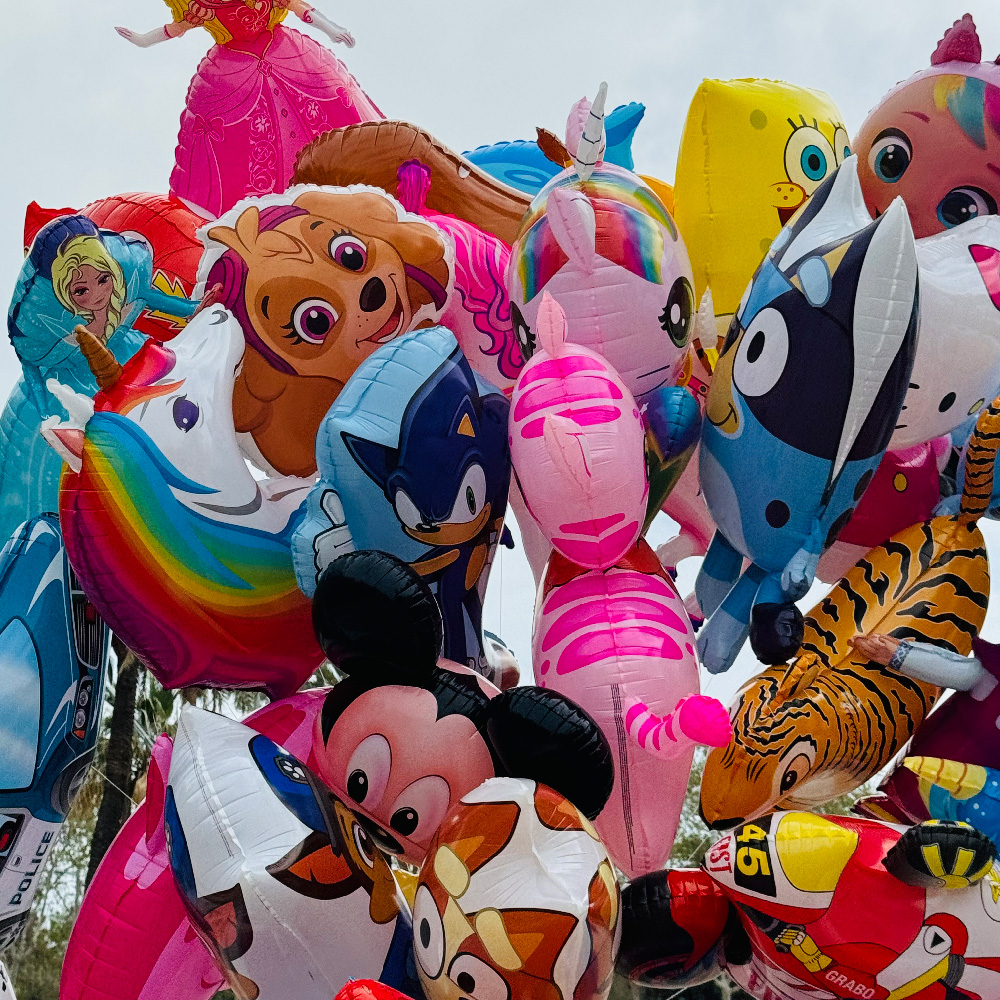
<img src="figuren.jpg" alt="Figuren">

img {
    width: 300px;
    height: 300px;
    object-fit: cover;
    clip-path: circle(45%);
}
Animationen
clip-path lässt sich animieren. Dadurch entstehen weiche Übergänge zwischen verschiedenen Formen.
Kreis wächst beim Hover
.box {
    clip-path: circle(30%);
    transition: clip-path 0.5s ease-in-out;
}

.box:hover {
    clip-path: circle(50%);
}
Formwechsel
.box {
    /* Raute */
    clip-path: polygon(50% 0%, 100% 50%, 50% 100%, 0% 50%);
    transition: clip-path 0.5s ease-in-out;
}

.box:hover {
    /* Pentagon */
    clip-path: polygon(50% 0%, 100% 38%, 82% 100%, 18% 100%, 0% 38%);
}
Wichtig: Damit der Übergang funktioniert, müssen beide polygon()-Formen die gleiche Anzahl Punkte besitzen.
Praktische Beispiele
1. Hero Section mit diagonalem Schnitt
.hero {
    clip-path: polygon(0 0, 100% 0, 100% 85%, 0 100%);
}
2. Wellenförmiger Header
.hero {
    clip-path: ellipse(100% 100% at 50% 0%);
}
3. Card mit abgeschrägtem Bild
Card Title
Das Bild hat einen diagonalen Schnitt am unteren Rand.
.card-image {
    clip-path: polygon(0 0, 100% 0, 100% 85%, 0 100%);
}
4. Clipped Buttons
/* Pfeil */
.btn-arrow {
    clip-path: polygon(0% 0%, 90% 0%, 100% 50%, 90% 100%, 0% 100%);
}

/* Hexagon */
.btn-hexagon {
    clip-path: polygon(10% 25%, 10% 75%, 50% 100%, 90% 75%, 90% 25%, 50% 0%);
}
5. Reveal-Effekt
Hover über das Bild!
.overlay {
    position: absolute;
    top: 0;
    left: 0;
    width: 100%;
    height: 100%;
    background: white;
    clip-path: circle(0% at 50% 50%);
    transition: clip-path 0.8s ease-in-out;
}

.container:hover .overlay {
    clip-path: circle(150% at 50% 50%);
}
6. Diagonales Split-Layout
.left {
    clip-path: polygon(0 0, 100% 0, 70% 100%, 0 100%);
}

.right {
    clip-path: polygon(30% 0, 100% 0, 100% 100%, 0% 100%);
    margin-left: -100px; /* Überlappung */
}
7. Hover Gallery
.gallery-item {
    clip-path: circle(40%);
    transition: clip-path 0.4s ease-in-out;
}

.gallery-item:hover {
    clip-path: circle(50%);
}
Fallback mit @supports
Mit @supports lassen sich CSS-Eigenschaften nur dann anwenden, wenn der Browser sie unterstützt.
.box {
    border-radius: 50%; /* Fallback */
}

@supports (clip-path: circle(50%)) {
    .box {
        border-radius: 0;
        clip-path: circle(50%);
    }
}
Tools zum Erstellen
Diese Tools helfen beim Erstellen von clip-path-Formen und erzeugen den passenden CSS-Code.
- Clippy – Visueller Editor für
circle(),ellipse(),inset()undpolygon(). - Clip-Path Generator – Erstellt
clip-path-Code mit Live-Vorschau. - MDN clip-path – Dokumentation, Referenz und weitere Beispiele.
Häufige Fallstricke
1. Unterschiedliche Anzahl von Punkten
Ein polygon() kann nur sauber animiert werden, wenn Startform und Zielform gleich viele Punkte besitzen.
2. clip-path auf Inline-Elementen
clip-path funktioniert nicht auf normalen Inline-Elementen. Verwende stattdessen display: block oder display: inline-block.
3. Vergessene Einheiten
Längenangaben benötigen eine Einheit wie px oder %. Werte ohne Einheit sind ungültig.
4. Border und Box-Shadow
clip-path schneidet auch Border und Box-Shadow ab. Falls sie sichtbar bleiben sollen, hilft oft ein zusätzliches Wrapper-Element.
clip-path Cheat Sheet
Funktionen
circle(radius at position)ellipse(radiusX radiusY at position)inset(top right bottom left round radius)polygon(x y, x y, ...)path('...')
Merken
atLegt beicircle()undellipse()die Position des Mittelpunkts fest.roundRundet beiinset()die Ecken ab.- KoordinatenpaareBei
polygon()besteht jeder Punkt aus einem x- und einem y-Wert. - AnimationenBei animierten
polygon()-Formen müssen Start- und Zielform gleich viele Punkte besitzen.
Kurz gesagt
clip-pathschneidet Elemente in beliebige Formencircle()undellipse()für runde Formenpolygon()ist am flexibelsten – beliebige Vieleckeinset()für Rechtecke mit abgerundeten Eckenpath()für komplexe SVG-Pfadepolygon()verwendet x-/y-Koordinatenpaare- Animationen funktionieren, wenn beide Shapes gleich viele Punkte haben
- Border und Box-Shadow werden mit abgeschnitten
- Funktioniert auf Block- und Inline-Block-Elementen
 background-clip – Hintergründe und Text statt ganzer Elemente zuschneiden.